TÀI LIỆU TẬP HUẤN ATTT
Trang bị kiến thức an toàn thông tin công vụ, phòng vệ trước mã độc và bẫy lừa đảo, bảo mật Windows 11, cẩm nang phím tắt, mẹo hay hành chính và ứng dụng trợ lý AI Antigravity trong tối ưu hóa hệ thống máy trạm tại UBND xã, phường.
Mục Lục Khóa Học: Toàn Bộ Lý Thuyết & Thực Hành
Trọn bộ 6 chương học tập cốt lõi - Nhấp vào từng chương để nhảy nhanh đến nội dung cần học
Chương 1: An Toàn Số
• Lý thuyết: 3 ngộ nhận, 5 thói quen sống còn, Phishing & Ransomware, Wi-Fi công cộng.
• Thực hành: Mini-Game Thám tử nhận diện bẫy lừa đảo (Slide 08).
Chương 2: Mật Khẩu Win 11
• Lý thuyết: Sign-in options, chip TPM của mã PIN, 6 phương thức đăng nhập.
• Thực hành: Cài PIN, Vân tay, Cụm mật khẩu & Máy đo độ mạnh (Slide 16).
Chương 3: Phím Tắt Nghiệp Vụ
• Lý thuyết: Bộ ngũ phím Win, Clipboard Win+V, Chụp ảnh Win+Shift+S, Màn hình ảo.
• Thực hành: Phím tắt File Explorer, Emoji Win+., Cứu hộ máy đơ Task Manager.
Chương 4: Mẹo Hay Windows 11
• Lý thuyết: Tự dọn rác Storage Sense, Lắc chuột thu nhỏ, Focus & Night Light, Dynamic Lock.
• Thực hành: Chiếu màn hình Win+K, Bộ tự sửa lỗi Troubleshooter, System Restore.
Chương 5: AI Antigravity
• Lý thuyết: Agentic AI, Tài khoản Free vs Pro, Mẹo dùng Free không lo hết quota, Prompt C-R-T-F.
• Thực hành: Dọn ổ C, Tắt startup, Tạo script .bat, Trò chuyện với AI Simulator.
Chương 6: Quy Chuẩn & Đánh Giá
• Lý thuyết: Kỷ cương ATTT công vụ, Sao lưu hồ sơ 3-2-1, Bảo trì máy trạm cơ quan.
• Thực hành: Bảng 10 quy chuẩn ATTT công vụ & Bộ câu hỏi xử lý 10 tình huống thực tế.
Bản Đồ 6 Chặng Đường Nâng Cao Năng Lực CNTT Cấp Cơ Sở
Chuẩn hóa kỹ năng thực tế, đi từ nhận thức phòng thủ đến tự động hóa công vụ bằng trợ lý AI
Chặng 1: An Toàn Số Cốt Lõi
Phòng vệ dữ liệu công vụ, nhận diện bẫy lừa Phishing, tránh mã độc tống tiền cơ quan.
Chặng 2: Quản Trị Windows 11
Kiểm soát Sign-in options, bảo mật mã PIN TPM, mật khẩu mạnh và sinh trắc học máy tiếp dân.
Chặng 3: Phím Tắt Tăng Tốc
Tăng tốc xử lý hồ sơ hành chính, quản lý clipboard đa năng và cứu hộ khẩn cấp khi máy đơ.
Chặng 4: Mẹo Hay Windows Ẩn
Storage Sense dọn rác tự động, đa nhiệm màn hình, GodMode, Dynamic Lock và Restore Point.
Chặng 5: Ứng Dụng AI Antigravity
Khai thác AI tối ưu máy tính một cửa, tự động hóa script sao lưu công văn và bắt bệnh hệ thống.
Chặng 6: Quy Chuẩn & Đánh Giá
Bảng 10 quy chuẩn ATTT công vụ, kế hoạch bảo trì máy trạm và đánh giá xử lý tình huống thực tế.
Vì Sao Bạn Luôn Là "Mục Tiêu Ngon Ăn" Của Kẻ Gian?
Phá bỏ 3 ngộ nhận nguy hiểm mà 90% người mới dùng máy tính thường mắc phải
Ngộ Nhận 1: "Máy tôi chẳng có gì quý!"
Học viên hay nghĩ máy chỉ có bài tập, không có tiền thì ai mất công hack làm gì?
Hacker cần cướp tài khoản Facebook/Zalo của bạn để đi lừa vay tiền người thân; biến máy tính bạn thành trạm đào coin làm hỏng quạt và cháy chip!
Ngộ Nhận 2: "Đặt ngày sinh cho dễ nhớ!"
Lấy ngày sinh, số điện thoại hoặc mật khẩu 123456, admin@123 vì ngại ghi nhớ.
Phần mềm của hacker thử được 100 triệu mật khẩu mỗi giây. Bạn bè hay kẻ gian chỉ cần lướt trang cá nhân là biết ngày sinh của bạn ngay!
Ngộ Nhận 3: "Dùng phần mềm Crack là tiết kiệm!"
Tải Windows lậu, Office crack trôi nổi trên mạng để đỡ mất tiền bản quyền.
Không có gì miễn phí! 95% tệp crack đều chèn trojan gián điệp, âm thầm đọc trộm mật khẩu ngân hàng và mã hóa tống tiền (Ransomware) xóa sạch dữ liệu!
5 Thói Quen "Sống Còn" Khi Dùng Máy Tính Hàng Ngày
Không cần biết lập trình, chỉ cần duy trì 5 thói quen này bạn đã an toàn hơn 95% người dùng thông thường
Rời Bàn Là Bấm Khóa Màn Hình
Dù chỉ rời máy 30 giây để lấy cốc nước hay đi vệ sinh: Hãy tập phản xạ bấm Win + L. Ngăn người lạ, đồng nghiệp tò mò đọc trộm tài liệu hoặc nhắn tin trêu chọc từ máy của bạn.
Quy Tắc "3 Giây Dừng Lại" Trước Link Lạ
Khi thấy tin nhắn "nhận quà", "bình chọn", hoặc file nén gửi qua Zalo/Facebook: Dừng lại 3 giây! Nhìn kỹ tên miền và gọi điện xác nhận với người gửi trước khi bấm chuột.
Quét Virus USB Trước Khi Mở Tệp
USB mượn ở quán in hay bạn bè rất dễ nhiễm virus tự nhân bản. Cắm USB vào → Chuột phải vào ổ USB → Chọn Scan with Microsoft Defender để diệt sạch trước khi mở.
Cập Nhật Windows & Không Dùng Chung Pass
Luôn bật cập nhật Windows Update để vá các lỗ hổng mà hacker đang khai thác. Tuyệt đối không dùng chung một mật khẩu cho cả Facebook, Email và Ngân hàng!
Hiểm Họa Phishing (Mồi Câu Lừa Đảo) & Mã Độc Ransomware
Hai cạm bẫy tinh vi nhất khiến hàng triệu người dùng mất tài khoản và toàn bộ dữ liệu
Phishing - "Chiếc Cần Câu Cá" Của Hacker
Cách thức hoạt động: Kẻ gian gửi email hoặc tin nhắn giả mạo Ngân hàng, Facebook, Zalo bảo rằng tài khoản của bạn sắp bị khóa. Chúng đính kèm đường link dẫn đến một trang web có giao diện giống hệt trang thật để bạn tự tay nhập tài khoản, mật khẩu và mã OTP!
Nhìn kỹ thanh địa chỉ web: Tên miền giả thường có lỗi chính tả tinh vi: vietcombaank.com, faceb00k-login.xyz thay vì tên miền chuẩn.
Ransomware - "Kẻ Bắt Cóc Dữ Liệu Tống Tiền"
Hậu quả kinh hoàng: Chỉ cần bạn bấm nhầm vào một file đính kèm độc hại (như tailieu.pdf.exe hoặc phần mềm crack), toàn bộ ảnh kỷ niệm, tài liệu Word, Excel trên máy tính sẽ bị mã hóa thành những ký tự vô nghĩa.
Màn hình sẽ hiện bảng đòi chuộc bằng Bitcoin. Kể cả bạn có trả tiền, 70% trường hợp hacker vẫn không bao giờ trả lại chìa khóa giải mã cho bạn!
An Toàn Với Wi-Fi Quán Cafe & Nguồn Tải Phần Mềm
Bảo vệ túi tiền và thông tin cá nhân khi làm việc tại những nơi công cộng
Cạm Bẫy Wi-Fi Công Cộng (Quán Cafe, Sân Bay)
Wi-Fi miễn phí không có mật khẩu rất dễ bị kẻ gian tạo ra các trạm phát sóng giả (Evil Twin). Chúng có thể nghe lén toàn bộ thông tin bạn gửi đi qua mạng.
- Khi cần chuyển tiền ngân hàng: Hãy tắt Wi-Fi công cộng và bật 4G/5G trên điện thoại để phát sang máy tính.
- Không chọn "Lưu mật khẩu" khi dùng máy tính công cộng ở trường hay thư viện.
Quy Tắc Tải Phần Mềm "Sạch 100%"
Rất nhiều bạn lên Google gõ tên phần mềm rồi bấm bừa vào kết quả đầu tiên chứa quảng cáo lừa đảo.
1. Microsoft Store: Mở biểu tượng túi mua sắm trên Windows 11 để tải app đã được kiểm duyệt an toàn.
2. Trang chủ chính hãng: Kiểm tra có biểu tượng ổ khóa bảo mật https:// trước tên miền.
3. Tránh xa các diễn đàn chia sẻ link Google Drive kèm hướng dẫn tắt diệt virus để cài crack!
Mini-Game: Thám Tử Bắt Bẫy Lừa Đảo Trực Tuyến
Bạn hãy đọc 3 tình huống thực tế và bấm nút xem đó là Hành động an toàn hay Cạm bẫy nguy hiểm!
LÀM CHỦ BẢO MẬT & CÁC LOẠI MẬT KHẨU TRÊN WINDOWS 11
Tìm hiểu toàn diện về trung tâm tùy chọn đăng nhập (Sign-in options), bí mật chip bảo mật phần cứng TPM, và cách thiết lập từng phương thức từ mã PIN, mật khẩu, vân tay đến mật khẩu cử chỉ hình ảnh.
Trung Tâm Tùy Chọn Đăng Nhập (Sign-in Options)
Vị trí quản lý toàn bộ các phương thức mở khóa máy tính trong Windows 11
Lối Vào Nhanh Nhất (Chỉ mất 2 giây):
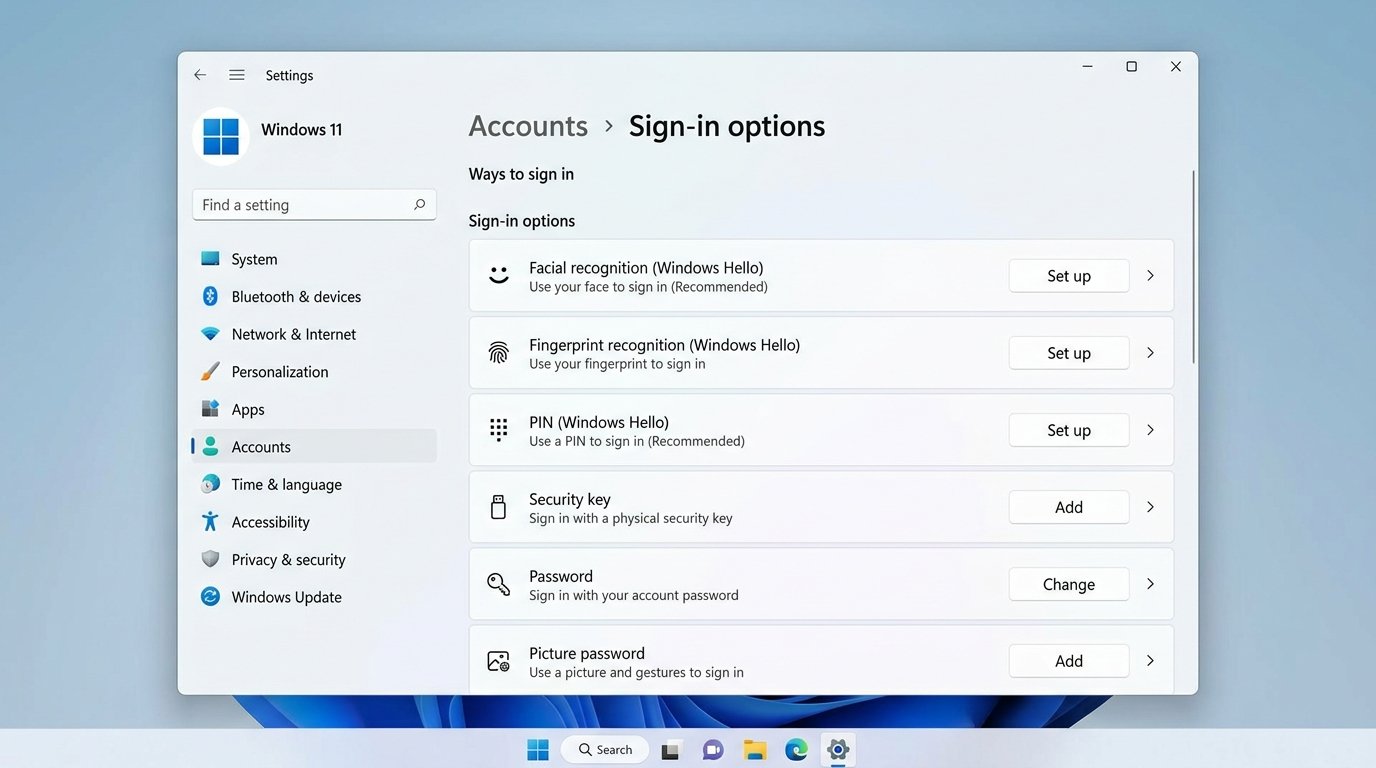
Bấm Win + I → Chọn cột Accounts (Tài khoản) → Bấm dòng Sign-in options (Tùy chọn đăng nhập).
6 Phương Thức Đăng Nhập Windows 11:
- 😊Facial recognition (Windows Hello): Nhận diện gương mặt bằng Camera hồng ngoại IR.
- 👆Fingerprint recognition: Quét vân tay siêu nhạy chỉ bằng 1 chạm nhẹ.
- 🔢PIN (Windows Hello): Mã PIN phần cứng - Lựa chọn số 1 khuyên dùng!
- 🗝️Security key: Khóa bảo mật vật lý USB (chuẩn FIDO2).
- 🔑Password: Mật khẩu tài khoản thông thường (Microsoft / Local).
- 🖼️Picture password: Mở máy bằng cách vẽ 3 cử chỉ lên bức ảnh yêu thích.
Vì Sao Mã PIN Windows Hello Lại An Toàn Hơn Password?
Giải mã điều bất ngờ: Mã PIN ngắn hơn nhưng lại khiến hacker trên mạng phải bó tay!
🔑 Mật Khẩu (Password)
Dễ bị tấn công từ xa- 🌐Truyền qua Internet: Mật khẩu được gửi qua mạng lên máy chủ để đối chiếu dữ liệu.
- 🕵️Dễ bị nghe lén: Nếu hacker chặn đường truyền mạng hoặc lừa bạn vào web giả, mật khẩu sẽ bị đánh cắp.
- 🌍Đăng nhập từ xa: Kẻ gian ngồi ở bất cứ đâu trên thế giới cũng có thể dùng mật khẩu đó để đăng nhập vào tài khoản của bạn!
🔢 Mã PIN Windows Hello
Bảo vệ phần cứng cấp cao- 🛡️Lưu trong Chip TPM trên máy: Mã PIN chỉ lưu duy nhất trong con chip phần cứng TPM 2.0 nằm trên bo mạch chủ của máy bạn.
- 🚫KHÔNG BAO GIỜ gửi lên mạng: Mã PIN không truyền đi bất kỳ đâu trên Internet, hacker không thể đánh cắp từ xa!
- 🔒Phải có máy vật lý mới dùng được: Kẻ gian dù có biết mã PIN cũng vô dụng, trừ khi chúng đứng trước mặt bạn và cầm chiếc máy tính này!
Hướng Dẫn Cài Đặt Mã PIN Windows Hello
Phương thức đăng nhập nhanh nhất và an toàn nhất được Microsoft khuyến nghị
Mở Sign-in options & Chọn PIN
Bấm Win + I → Accounts → Sign-in options. Bấm vào dòng PIN (Windows Hello) → Nhấn nút Set up (hoặc Add).
Xác minh danh tính tài khoản
Hệ thống yêu cầu bạn nhập mật khẩu tài khoản Microsoft hiện tại để xác thực bạn chính là chủ nhân máy tính.
Nhập mã PIN mới & Mẹo mở rộng ký tự
Nhập mã PIN 6 chữ số (ví dụ: 849201). Nếu muốn siêu an toàn, hãy tích chọn ô "Include letters and symbols" để mã PIN chứa cả chữ và ký hiệu đặc biệt!
💡 Mẹo Vàng Cho Học Viên:
- Tránh xa các mã PIN quá dễ đoán như 123456, 000000, hay 112233.
- Đừng dùng 6 số cuối căn cước công dân hoặc ngày sinh nhật.
- Hãy chọn 6 con số gắn liền với kỷ niệm riêng (ví dụ: số nhà cũ ghép với năm bạn mua chiếc xe đầu tiên).
Thiết Lập Mật Khẩu Truyền Thống & 3 Câu Hỏi Bảo Mật
Dành cho tài khoản cục bộ (Local Account) và làm mật khẩu dự phòng
Chọn mục Password trong Cài đặt
Tại mục Sign-in options, kéo xuống chọn Password → Nhấn nút Add (Thêm mới) hoặc Change (Thay đổi).
Nhập mật khẩu mới & Password Hint
Nhập mật khẩu ở ô New password và gõ lại ở Confirm password. Nhập gợi ý mật khẩu ở Password hint (gợi ý chỉ riêng bạn hiểu).
Cài đặt 3 câu hỏi khôi phục (Security Questions)
Windows 11 yêu cầu chọn 3 câu hỏi đề phòng quên mật khẩu. Chọn câu hỏi và trả lời bằng đáp án bạn chắc chắn nhớ, sau đó ghi chú vào sổ tay cá nhân.
⚠️ Cảnh Báo "Mất Dữ Liệu":
Nếu bạn dùng tài khoản cục bộ không liên kết email Microsoft, mà quên cả mật khẩu lẫn 3 câu hỏi bảo mật, bạn sẽ không thể mở khóa máy và buộc phải cài lại Windows, có nguy cơ mất toàn bộ dữ liệu ở ổ C!
Thiết Lập Sinh Trắc Học: Vân Tay & Khuôn Mặt
Trải nghiệm mở khóa hiện đại, tiện lợi và không bao giờ lo bị nhìn trộm mật khẩu
Kiểm tra phần cứng tương thích
Máy tính của bạn cần có đầu đọc vân tay trên nút nguồn/touchpad hoặc Camera hồng ngoại IR tương thích chuẩn Windows Hello.
Quét vân tay đa góc độ
Bấm Fingerprint recognition → Nhấn Set up → Get started. Nhập mã PIN xác minh, sau đó chạm nhấc ngón tay vào cảm biến nhiều lần ở các góc khác nhau.
Cài thêm ngón tay dự phòng
Bấm nút Add another finger để cài thêm ngón trỏ của bàn tay còn lại đề phòng lúc ngón tay chính bị dính nước hoặc trầy xước.
🌟 Lợi Ích Vượt Trội:
- Mở khóa chỉ trong 0.5 giây.
- Hoàn toàn miễn nhiễm với camera quay lén bàn phím hoặc người ngồi bên cạnh nhìn trộm bạn đang gõ mật mã gì!
Mật Khẩu Cử Chỉ Hình Ảnh & Khóa Bảo Mật Vật Lý
Các phương thức đăng nhập độc đáo dành cho màn hình cảm ứng và bảo mật tối cao
Picture Password (Mật Khẩu Hình Ảnh)
Cách thiết lập: Vào Sign-in options → Chọn Picture password → Chọn bức ảnh bạn yêu thích (ví dụ: ảnh thú cưng, gia đình) → Dùng chuột hoặc ngón tay vẽ 3 cử chỉ (vòng tròn quanh bông hoa, đường thẳng dọc sống mũi, chấm vào mắt cún).
Rất phù hợp cho người lớn tuổi hay quên chữ số, trẻ em, hoặc người dùng máy tính bảng màn hình cảm ứng!
Security Key (Khóa Bảo Mật USB)
Bảo vệ vật lý: Là một chiếc chìa khóa điện tử nhỏ như USB (chuẩn FIDO2 / YubiKey). Khi muốn mở máy, bạn cắm khóa vào cổng USB và chạm nhẹ ngón tay lên khóa.
Không ai trên đời có thể bẻ khóa từ xa nếu không cầm chiếc khóa vật lý này trên tay!
Công Thức Cụm Mật Khẩu Bất Tử & Máy Đo Độ An Toàn
Bí quyết tạo mật khẩu siêu dài, máy tính hacker mất hàng nghìn năm mới giải được nhưng bạn lại nhớ vanh vách!
💡 Công Thức "Cụm Mật Khẩu Kể Chuyện" (Passphrase):
Đừng cố ghi nhớ chuỗi vô nghĩa như x$9#kL!2pQ vì sẽ quên ngay. Hãy ghép một cụm từ tiếng Việt bạn yêu thích:
→ Ví dụ: ToiYeuHaNoi@2026!
→ Ví dụ: CaPheMuoi#99k?
✅ Dài trên 15 ký tự
✅ Có cả chữ HOA, chữ thường, số và ký tự đặc biệt
✅ Dễ nhớ suốt đời không bao giờ quên!
🧪 Máy Đo Độ Mạnh Mật Khẩu Của Bạn:
Kiểm tra tức thì123456 (xem cảnh báo) rồi thử gõ PhoBoHaNoi@2026! để thấy sự khác biệt kỳ diệu!
KỸ NĂNG PHÍM TẮT WINDOWS TĂNG TỐC XỬ LÝ CÔNG VỤ
Tối ưu hóa thao tác nghiệp vụ, giảm thiểu phụ thuộc chuột. Làm chủ các tổ hợp phím quyền năng giúp cán bộ xử lý hồ sơ hành chính, quản lý đa nhiệm và ứng cứu sự cố máy trạm tức thì.
Bộ Ngũ Quyền Năng Với Phím Win Cốt Lõi
5 tổ hợp phím cốt lõi mà cán bộ làm việc trên máy tính cơ quan bắt buộc phải thuộc lòng
temp (mở tệp rác), cmd (dòng lệnh), cleanmgr (dọn đĩa).Chụp Ảnh Màn Hình & Trích Xuất Văn Bản: Win + Shift + S
Chụp nhanh lỗi phần mềm, trích xuất hình ảnh tài liệu để gửi báo cáo công vụ
4 Chế Độ Cắt Màn Hình Linh Hoạt:
1. Cắt hình chữ nhật: Kéo chuột chọn đúng vùng cần chụp.
2. Cắt tự do (Freeform): Vẽ hình bất kỳ bao quanh chi tiết bạn muốn.
3. Cắt cửa sổ (Window snip): Click vào 1 cửa sổ ứng dụng cụ thể.
4. Chụp toàn màn hình (Fullscreen): Chụp toàn bộ giao diện máy.
🚀 Gửi Báo Cáo Nhanh:
Sau khi cắt xong, bức ảnh đã nằm sẵn trong bộ nhớ tạm. Cán bộ chỉ cần mở khung trao đổi công vụ (Zalo, e-Cabinet) hoặc văn bản Word rồi bấm Ctrl + V là ảnh gửi đi ngay!
Snipping Tool & Tính Năng Đọc Chữ Trên Ảnh (OCR)
Trên Windows 11 mới nhất, khi cán bộ chụp ảnh văn bản xong và mở trong Snipping Tool, bấm biểu tượng Text Actions: Hệ thống sẽ tự động quét và cho phép copy chữ viết từ bản scan/ảnh chụp thành văn bản Word mà không cần gõ lại thủ công!
Siêu Bộ Nhớ Tạm Clipboard History: Win + V
Không bao giờ lo mất dữ liệu vừa copy - Lưu giữ lịch sử 25 lần sao chép liên tiếp!
❌ Cách Dùng Thông Thường (Ctrl + V)
- Chỉ nhớ duy nhất 1 nội dung vừa copy gần nhất.
- Nếu lỡ copy đè nội dung khác, dữ liệu hồ sơ quan trọng trước đó sẽ bị mất.
- Phải chuyển qua lại liên tục giữa văn bản scan và phần mềm để copy từng mục một!
⭐ Trợ Lực Công Vụ (Win + V)
- Lưu lịch sử tới 25 đoạn văn bản và hình ảnh đã sao chép trong ca trực.
- Bấm chọn dán lại bất kỳ thông tin CCCD, mã hồ sơ hay địa chỉ nào một cách chính xác.
- Có nút Ghim (Pin) các thông tin cố định (Mã định danh cơ quan, mẫu trả lời công dân, số đường dây nóng) để dán nhanh tức thì!
Chia Màn Hình & Quản Lý Cửa Sổ: Win + Mũi Tên
Vừa đối chiếu hồ sơ vừa nhập liệu trên Cổng Dịch vụ công bằng cách chia đôi màn hình trong 1 giây
Tính Năng Snap Layouts Độc Quyền Windows 11
Cán bộ chỉ cần rê chuột (không bấm) vào nút Phóng to cửa sổ (hình ô vuông ở góc trên bên phải) hoặc bấm tổ hợp phím Win + Z:
Windows 11 sẽ hiện ra các khung lưới chia đôi (50-50, 70-30), chia 3 hoặc chia 4 màn hình cực kỳ đẹp mắt để bấm chọn bố cục làm việc ưa thích!
Màn Hình Ảo (Virtual Desktops): Tách Biệt Nghiệp Vụ Một Cửa & Nội Bộ
Tránh nhầm lẫn, bảo đảm bí mật thông tin khi tiếp dân và làm việc đa nhiệm
🎯 Ứng Dụng Thực Tế Tại Cơ Quan:
- Desktop 1 (Bộ phận Một cửa / Tiếp dân): Mở Cổng Dịch vụ công, Phần mềm Một cửa điện tử, Hệ thống Hộ tịch, Cơ sở dữ liệu dân cư.
- Desktop 2 (Nghiệp vụ nội bộ & Soạn thảo): Mở Hệ thống Quản lý văn bản (iOffice), dự thảo Tờ trình, Báo cáo thống kê của UBND.
Bảo đảm tính chuyên nghiệp, khi công dân nhìn vào màn hình tiếp dân sẽ không thấy các văn bản nội bộ hoặc trao đổi công vụ khác!
Menu Quản Trị Hệ Thống Cho Cán Bộ CNTT: Win + X
Bảng điều khiển tập hợp mọi công cụ quản trị máy tính cơ quan chỉ trong 1 cú click
Bấm phím Win + X (hoặc nhấp chuột phải vào nút Start), một danh mục quản trị đặc biệt sẽ mở ra gồm:
Mẹo Tắt Máy / Khởi Động Lại Siêu Tốc:
Không cần dùng chuột rê vào nút Start rồi chọn Power:
- Bấm Win + X → gõ phím U → gõ tiếp U: Tắt máy ngay lập tức khi hết ca làm việc.
- Bấm Win + X → gõ phím U → gõ tiếp R: Khởi động lại máy (Restart) sau khi cập nhật phần mềm.
Thao tác dứt khoát, chuyên nghiệp và tiết kiệm thời gian!
Bản Tra Cứu Phím Tắt Quản Lý File Explorer Trong Công Tác Lưu Trữ
Thao tác sao chép, tạo thư mục lưu trữ và tìm kiếm hồ sơ văn bản nhanh chóng, chuẩn xác
Bảng Ký Tự Đặc Biệt & Biểu Tượng Hành Chính: Win + .
Chèn nhanh ký tự nghiệp vụ và phân loại trực quan các thư mục hồ sơ công vụ
Chỉ cần bấm tổ hợp phím Win + . (dấu chấm) hoặc Win + ; ở bất kỳ ô nhập văn bản nào (Word, Excel, Cổng DVC, Zalo công vụ):
Mẹo Phân Loại Thư Mục Hồ Sơ Trực Quan:
Cán bộ có thể chèn biểu tượng vào tên thư mục để dễ phân loại và tìm kiếm:
Ví dụ phân loại hồ sơ công vụ trực quan:
📁 📑 Hồ Sơ Hộ Tịch & Chứng Thực 2026
📁 🏛️ Kế Hoạch & Báo Cáo UBND Xã
📁 📂 Tiếp Nhận & Trả Kết Quả Một Cửa
Giúp cán bộ nhận diện nhanh thư mục nghiệp vụ trên desktop mà không phải căng mắt đọc từng dòng chữ dài!
Xử Lý Khẩn Cấp Khi Máy Tính Cơ Quan Bị Treo Phần Mềm
Ứng cứu sự cố an toàn, không đè nút nguồn gây hỏng hóc phần cứng và mất mát CSDL
Mở Task Manager Trực Tiếp
Khi một ứng dụng (như Word hay trình duyệt) bị quay vòng tròn và báo "Not Responding":
Bấm Ctrl + Shift + Esc → Tìm ứng dụng đang bị treo → Nhấp chuột phải chọn End task để tắt ngay lập tức mà không làm ảnh hưởng đến các phần mềm khác.
Khởi Động Lại Card Màn Hình
Khi màn hình tự nhiên bị đen xì, bị sọc giật hoặc đóng băng nhưng máy vẫn nghe thấy tiếng quạt chạy:
Bấm cùng lúc 4 phím trên → Màn hình sẽ chớp đen 1 tích tắc kèm tiếng "Bíp" nhỏ. Windows sẽ reset lại driver card đồ họa và đưa màn hình trở lại bình thường!
NHỮNG MẸO HAY KINH ĐIỂN TRÊN WINDOWS 11
Khám phá các tính năng ẩn thông minh giúp tối ưu không gian ổ cứng, bảo vệ thị lực, khóa máy tự động từ xa bằng điện thoại và bảo hiểm 100% hệ thống trước khi cài phần mềm lạ.
Tự Động Dọn Rác Ổ C Mãi Mãi Với Storage Sense
Kích hoạt "Người lao công vô hình" giúp ổ đĩa luôn sạch sẽ và chạy nhanh
Mở mục lưu trữ Storage
Bấm Win + I → Chọn System → Nhấp chọn Storage (Lưu trữ).
Gạt bật Storage Sense sang ON
Gạt công tắc mục Storage Sense sang trạng thái On.
Cấu hình lịch dọn dẹp tự động
Bấm vào dòng Storage Sense → Chọn tự động xóa tệp rác trong Recycle Bin sau 30 ngày và xóa tệp tạm của ứng dụng khi ổ cứng sắp đầy.
Lợi Ích Kỳ Diệu:
- Bạn không cần cài thêm các phần mềm dọn rác rắc rối của bên thứ ba.
- Windows tự động nhận diện và xóa các tệp cache tải về dư thừa, thumbnail cũ mà không bao giờ xóa nhầm bài học, ảnh chụp của bạn.
- Ổ C luôn giữ được phong độ thông thoáng!
Lắc Chuột Thu Nhỏ Cửa Sổ & Ghim Nổi Lên Trên Cùng
Dọn dẹp màn hình trong chớp mắt chỉ bằng một cái lắc chuột nhẹ nhàng
Lắc Chuột Thu Nhỏ (Title Bar Window Shake)
Khi màn hình có quá nhiều ứng dụng làm bạn rối mắt:
1. Nhấp giữ chuột trái vào thanh tiêu đề trên cùng của cửa sổ bạn muốn giữ lại.
2. Lắc nhanh chuột sang trái - phải 2-3 lần: Toàn bộ các cửa sổ khác sẽ tự động thu nhỏ xuống thanh taskbar!
3. Lắc thêm một lần nữa: Mọi cửa sổ sẽ khôi phục lại vị trí cũ.
Ghim Cửa Sổ Luôn Ở Trên Cùng (Always on Top)
Khi cán bộ cần vừa mở văn bản quy phạm đối chiếu vừa soạn thảo tờ trình hoặc nhập dữ liệu Một cửa:
- Sử dụng công cụ chính hãng Microsoft PowerToys.
- Phím tắt tiện ích: Win + Ctrl + T để ghim cửa sổ tài liệu luôn nổi lên trên cùng màn hình mà không bị ứng dụng khác che lấp!
Chế Độ Tập Trung (Focus) & Đèn Ngủ Bảo Vệ Mắt (Night Light)
Bảo vệ đôi mắt và duy trì hiệu suất học tập đỉnh cao mỗi ngày
Chế Độ Tập Trung Học Tập (Focus Sessions)
Mỗi khi làm bài tập hoặc ôn thi, tiếng thông báo tin nhắn thường làm bạn mất tập trung.
- Mở ứng dụng Clock (Đồng hồ) → Chọn mục Focus sessions.
- Đặt thời gian học 25 phút (phương pháp Pomodoro).
- Windows sẽ tự động tắt mọi thông báo gây xao nhãng và mở nhạc lofi Spotify êm dịu giúp bạn học tập trung hơn gấp đôi!
Chế Độ Đèn Ngủ (Night Light - Lọc Ánh Sáng Xanh)
Ánh sáng xanh từ màn hình ban đêm làm não bộ bị ức chế hormone gây mất ngủ và nhức mắt.
- Bấm Win + A → Bấm bật biểu tượng Night light.
- Màn hình sẽ chuyển sang tone màu vàng ấm dịu mắt.
- Bạn có thể đặt lịch hẹn giờ tự động bật lúc 19h tối và tự tắt lúc 6h sáng hôm sau!
Khóa Máy Tự Động Bằng Điện Thoại (Dynamic Lock)
Chiếc "vòng tay bảo vệ" tự động khóa màn hình mỗi khi bạn bước ra xa khỏi máy tính
Kết nối Bluetooth với điện thoại
Bật Bluetooth trên điện thoại & laptop. Vào Settings → Bluetooth & devices → Add device để ghép đôi (Pair) máy tính với điện thoại của bạn.
Kích hoạt tính năng Dynamic Lock
Vào Settings → Accounts → Sign-in options → Kéo xuống mục Dynamic lock.
Tích chọn ô cho phép tự động khóa
Tích vào ô: "Allow Windows to automatically lock your device when you're away".
Cơ Chế Hoạt Động Thông Minh:
- Khi bạn đứng dậy đi ăn cơm hoặc ra ngoài nói chuyện điện thoại và mang điện thoại theo người.
- Tín hiệu Bluetooth giữa điện thoại và laptop bị yếu đi khi vượt quá khoảng cách an toàn.
- Sau khoảng 30 giây mất tín hiệu, Windows 11 sẽ tự động khóa màn hình lại ngay lập tức!
Cứu tinh tuyệt đối cho những bạn hay đãng trí quên bấm Win + L!
Bật Chế Độ "GodMode" - Trung Tâm Quyền Lực Điều Khiển Windows
Gom hơn 200 bảng cài đặt ẩn của hệ điều hành vào một thư mục duy nhất trên màn hình
Cách Tạo Thư Mục GodMode Trong 10 Giây:
Tạo thư mục mới ngoài Desktop
Chuột phải ra chỗ trống trên màn hình → Chọn New → Folder.
Đổi tên thư mục thành mã định danh quản trị
Copy chính xác chuỗi mã sau và dán làm tên thư mục:
GodMode.{ED7BA470-8E54-465E-825C-99712043E01C}
Nhấn Enter để kích hoạt bảng quản trị
Thư mục sẽ biến thành biểu tượng bảng điều khiển Control Panel với hơn 200 công cụ tinh chỉnh hệ thống!
Vì Sao Dân Kỹ Thuật Rất Thích GodMode?
- Chỉnh cài đặt chuột, độ nhạy con trỏ, tốc độ cuộn trang.
- Quản lý thiết bị máy in, tai nghe bluetooth, pin laptop.
- Quản lý tài khoản người dùng, tường lửa và sao lưu hệ thống.
Tất cả đều được phân loại theo danh mục A-Z rõ ràng, tìm gì có nấy mà không cần lội qua hàng chục trang cài đặt phức tạp!
Chiếu Màn Hình Không Dây Lên Smart TV & Máy Chiếu: Win + K
Thuyết trình và chia sẻ hình ảnh không cần dây cáp HDMI rườm rà
💡 Mẹo Trình Chiếu Nhóm:
Khi báo cáo bài tập lớn trên lớp, hãy chọn chế độ Extend: Màn hình máy chiếu chiếu slide bài giảng, còn màn hình laptop riêng của bạn sẽ hiện lời nhắc và ghi chú tài liệu mà học viên bên dưới không nhìn thấy!
Dùng iPad / Tablet Làm Màn Hình Thứ Hai
Nếu bạn có một chiếc máy tính bảng hoặc laptop cũ, bạn có thể biến nó thành màn hình phụ thứ hai để mở rộng không gian làm việc bằng tính năng Wireless Display có sẵn trong Windows 11 mà không tốn một đồng mua thêm màn hình mới!
Bác Sĩ Tự Chữa Bệnh Cho Máy Tính (Windows Troubleshooters)
Tự khắc phục 80% lỗi mất mạng, mất âm thanh, lỗi máy in mà không cần gọi thợ
Mở mục Troubleshoot
Bấm Win + I → Chọn System → Nhấp chọn dòng Troubleshoot (Khắc phục sự cố).
Chọn Other troubleshooters
Bấm vào mục Other troubleshooters để thấy danh sách các bộ phận máy tính.
Bấm nút "Run" cạnh bộ phận bị lỗi
Ví dụ nếu mất tiếng bấm Audio → Run; nếu mất mạng bấm Network and Internet → Run.
Windows Tự Xử Lý Như Thế Nào?
Hệ thống sẽ tự động:
- Khởi động lại dịch vụ âm thanh Windows Audio Service.
- Đặt lại cấu hình địa chỉ IP và xoá DNS cache của card mạng.
- Bật lại các thiết bị ngoại vi bị tắt nhầm.
Chỉ mất 30 giây là máy hoạt động lại trơn tru!
Điểm Khôi Phục Hệ Thống (System Restore Point) - Chiếc Vé Bảo Hiểm 100%
"Cỗ máy thời gian" giúp bạn quay ngược máy tính về thời điểm khỏe mạnh trước khi bị lỗi
Tìm kiếm Create a restore point
Bấm phím Win → Gõ chữ restore point → Nhấn Enter để mở cửa sổ System Properties.
Nhấn nút Create
Tại tab System Protection, chọn ổ (C:) (System) và nhấn nút Create... ở bên dưới.
Đặt tên cho điểm khôi phục
Gõ tên ghi chú, ví dụ: "TruocKhiCaiPhanMemMoi" → Nhấn Create. Mất khoảng 15 giây là hoàn tất!
Khi Gặp Lỗi Thì Khôi Phục Ra Sao?
Nếu máy tính bị nhiễm virus hoặc xung đột phần mềm:
Bạn chỉ cần mở lại cửa sổ này, bấm nút System Restore... → Chọn điểm khôi phục bạn đã tạo.
Toàn bộ Windows sẽ quay ngược lại thời điểm đó sạch sẽ mà không làm mất bất kỳ tài liệu Word, Excel cá nhân nào của bạn!
KHÁM PHÁ & LÀM CHỦ TRỢ LÝ AI ANTIGRAVITY
Học cách biến trí tuệ nhân tạo thế hệ mới của Google DeepMind thành "Kỹ thuật viên máy tính ảo 24/7" đồng hành bên bạn, dọn rác, bắt bệnh và tự động hóa tác vụ chỉ bằng ngôn ngữ tiếng Việt.
Antigravity Hoạt Động Như Thế Nào & Vì Sao Bạn Cần Nó?
Người đồng hành kỹ thuật số được phát triển bởi Google DeepMind
Từ Chatbot Thông Thường Đến Trợ Lý Hệ Thống Toàn Năng (Agentic AI)
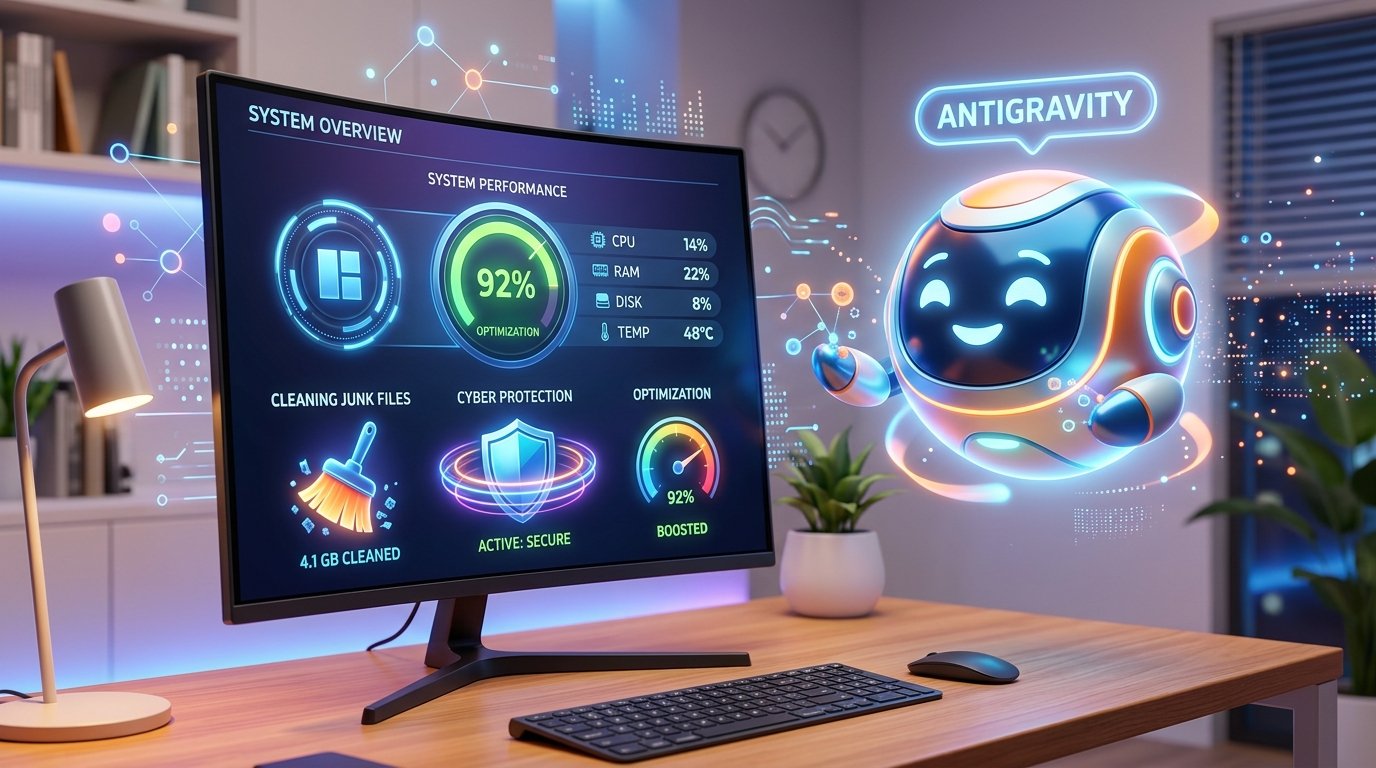
Hầu hết các chatbot trên mạng chỉ biết trò chuyện trên trình duyệt web. Trong khi đó, Antigravity là nền tảng AI có khả năng hiểu sâu về hệ điều hành Windows, đọc cấu trúc tệp tin, phân tích tiến trình và hướng dẫn bạn xử lý từng cú click chuột an toàn tuyệt đối.
Tìm Hiểu Các Loại Tài Khoản Antigravity
So sánh quyền lợi giữa tài khoản Miễn phí (Free Tier) và tài khoản Nâng cao
🎁 Tài Khoản Miễn Phí (Free Tier)
Đủ 100% cho nhu cầu học viên- ✅Chi phí: Hoàn toàn miễn phí 0 đồng, đăng ký dễ dàng bằng tài khoản Google.
- ✅Khả năng tối ưu máy tính: Đầy đủ các tính năng dọn rác ổ C, kiểm tra startup, quét tiến trình và sửa lỗi Windows.
- ✅Mô hình AI: Sử dụng Gemini Flash / Pro với tốc độ phản hồi cực nhanh chỉ 1 - 2 giây.
- ⚠️Hạn mức (Quota): Có giới hạn số lượt hỏi trong ngày, nhưng quá đủ để chăm sóc máy tính cá nhân hàng tuần!
💼 Tài Khoản Trả Phí (Pro / Enterprise)
Dành cho lập trình viên & Doanh nghiệp- ⭐Đối tượng: Kỹ sư phần mềm, công ty công nghệ lớn xây dựng các dự án hàng triệu dòng code.
- ⭐Hạn mức mở rộng: Không giới hạn lượt tương tác, chạy song song hàng chục tác vụ phức tạp liên tục nhiều giờ.
- ⭐Mô hình cao cấp nhất: Truy cập các mô hình suy luận sâu chuyên biệt cho khoa học dữ liệu và mã nguồn lớn.
Mẹo Sử Dụng Tài Khoản Miễn Phí Hiệu Quả Không Lo Hết Quota
4 thói quen vàng giúp bạn tối đa hóa giá trị từng lượt tương tác với Antigravity
Mẹo 1: Gom Nhiều Yêu Cầu Vào 1 Lần Hỏi
Thay vì nhắn 4 câu rời rạc:
"Dọn ổ C giùm mình" → "Tắt app khởi động" → "Xem nhiệt độ máy"
Hãy nhắn 1 câu tổng thể: "Hãy kiểm tra tổng quan ổ C, xem danh sách app khởi động và kiểm tra xem máy mình có tiến trình nào đang làm nóng máy không nhé!"
Mẹo 2: Kèm Mã Lỗi Hoặc Ảnh Chụp Màn Hình
Đừng chỉ bảo "Máy mình bị lỗi" khiến AI phải hỏi đi hỏi lại mất lượt.
Hãy cung cấp luôn mã lỗi (ví dụ: Error 0x80070005) hoặc chụp ảnh màn hình bằng phím Win + Shift + S để AI "bốc thuốc" chính xác ngay lần đầu tiên!
Mẹo 3: Chọn Mô Hình Phù Hợp
Với các tác vụ dọn rác, hỏi phím tắt, hỏi cách dùng Windows: Hãy chọn mô hình Gemini Flash (nhẹ, siêu nhanh, tốn cực ít hạn mức). Chỉ dùng mô hình Pro khi cần xử lý các tác vụ phức tạp!
Mẹo 4: Bắt Đầu Đoạn Chat Mới Cho Chủ Đề Mới
Sau khi xử lý xong việc dọn máy tính, nếu muốn chuyển sang hỏi bài học tiếng Anh hay viết email: Hãy bấm tạo New Chat để không bị cộng dồn lịch sử cũ làm phình to dung lượng token!
Công Thức Viết Prompt "Chuẩn Chỉ" Dành Cho Người Mới
Bí quyết ra lệnh rõ ràng để Antigravity đưa ra câu trả lời xuất sắc ngay lần đầu
Công Thức 4 Thành Phần: C - R - T - F
- 👤1. Role (Vai trò): Bạn là một chuyên gia kỹ thuật máy tính Windows thân thiện.
- 📍2. Context (Bối cảnh): Tôi là người mới bắt đầu dùng Windows 11, máy tôi đang bị chậm và ổ C báo đỏ.
- 🎯3. Task (Nhiệm vụ): Hãy hướng dẫn tôi dọn dẹp các tệp rác an toàn để lấy lại dung lượng.
- 📋4. Format (Định dạng): Trình bày theo từng bước 1-2-3 đơn giản, giải thích rõ nút nào cần bấm.
❌ Prompt Tệ (Mơ hồ):
"Máy chậm quá, sửa giùm."
→ AI không biết máy bạn cấu hình gì, chạy Windows mấy, bị chậm khi mở app nào.
✅ Prompt Chuẩn (Hiệu quả tức thì):
"Antigravity ơi, máy tính Windows 11 của mình dạo này bật máy mất tận 3 phút. Hãy hướng dẫn mình từng bước kiểm tra và tắt các phần mềm khởi động ngầm không cần thiết nhé!"
Dùng Antigravity Dọn Rác & Giải Phóng Dung Lượng Ổ C
Lấy lại từ 5 GB đến 25 GB ổ đĩa bị tệp rác chiếm dụng mà không sợ xóa nhầm tài liệu
💬 Câu Lệnh Mẫu Bạn Có Thể Copy Ngay:
AI sẽ chỉ rõ đường dẫn thư mục %TEMP%, cách chạy công cụ Disk Cleanup của Windows và hướng dẫn xóa file cài đặt cũ trong thư mục Downloads.
Antigravity Bảo Vệ Bạn Như Thế Nào?
- Antigravity tuyệt đối không bao giờ xóa các tệp hệ thống quan trọng như System32.
- Phân biệt rành mạch giữa tệp rác tạm thời (xóa an toàn 100%) và tệp tài liệu người dùng (Desktop, Documents, Pictures).
- Bạn hoàn toàn yên tâm ngồi xem máy tính nhẹ tênh trở lại!
Dùng Antigravity Tăng Tốc Khởi Động Máy Tính (Startup)
Rút ngắn thời gian bật máy từ 2 - 3 phút xuống chỉ còn 15 - 20 giây
💬 Câu Lệnh Mẫu Bạn Có Thể Copy Ngay:
AI sẽ chỉ cho bạn cách mở tab Startup apps trong Task Manager và phân loại rõ ràng:
⚡ Sau khi tắt 5-7 phần mềm không cần thiết, thời gian bật máy tính của bạn sẽ tăng tốc rõ rệt gấp đôi!
Tự Động Hóa Tác Vụ Bằng Script Một Chạm (.bat / PowerShell)
Để AI viết sẵn kịch bản thông minh - Bạn chỉ cần nhấp đúp chuột là xong
💬 Câu Lệnh Yêu Cầu AI Tạo Script:
Antigravity sẽ tạo ngay file mã nguồn cực kỳ an toàn, hướng dẫn bạn cách lưu thành file .bat chỉ với vài cú nhấp chuột.
3 Kịch Bản Tự Động Hóa Được Học Viên Yêu Thích Nhất:
- 📁1. Script Đổi tên hàng loạt: Tự động đổi tên 100 bức ảnh từ
IMG_001thànhHocTap_01,HocTap_02. - 💾2. Script Tự động sao lưu: 1 click là copy toàn bộ thư mục bài học sang ổ D hoặc USB cắm ngoài.
- 🧹3. Script Xóa cache trình duyệt: Xóa lịch sử rác giúp Chrome, Edge lướt web mượt như mới cài.
Dùng Antigravity Làm "Bác Sĩ Cứu Hộ" Khi Gặp Lỗi Windows
Không còn hoang mang khi gặp màn hình xanh, mã lỗi lạ hay máy bị mất mạng
Quy Trình 3 Bước "Khám Bệnh Máy Tính" Với AI:
Chụp ảnh màn hình thông báo lỗi
Bấm Win + Shift + S chụp lại bảng thông báo lỗi trên màn hình.
Gửi cho Antigravity kèm mô tả
"Máy mình tự nhiên hiện bảng này và không nghe thấy tiếng loa nữa, giúp mình với!"
Làm theo chỉ dẫn từng bước
AI sẽ giải thích nguyên nhân và hướng dẫn bạn bấm đúng nút để sửa dứt điểm lỗi.
🩺 Những "Căn Bệnh" AI Chữa Cực Kỳ Giỏi:
- Màn hình xanh chết chóc (BSOD): Đọc mã lỗi (như DPC_WATCHDOG_VIOLATION) và chỉ ra driver nào đang bị xung đột.
- Máy bị mất Wi-Fi / Biểu tượng địa cầu: Chỉ lệnh đặt lại cấu hình mạng không dây.
- Lỗi Windows Update bị nghẽn ở 99%: Hướng dẫn xóa cache update để tải lại suôn sẻ.
Thực Hành: Trò Chuyện & Ra Lệnh Cho Trợ Lý Antigravity
Bấm vào các nút câu lệnh gợi ý bên dưới hoặc tự gõ câu hỏi để xem AI tư vấn tức thì
QUY CHUẨN BẢO ĐẢM AN TOÀN THÔNG TIN & ĐÁNH GIÁ XỬ LÝ TÌNH HUỐNG CẤP CƠ SỞ
Thiết lập kỷ cương an toàn thông tin công vụ, phương án bảo vệ hồ sơ hành chính một cửa, chuẩn hóa quy trình bảo trì máy trạm và đánh giá năng lực xử lý các tình huống an toàn thông tin thực tế tại UBND xã, phường.
3 Quy Tắc An Toàn Vàng Khi Ứng Dụng AI Trong Cơ Quan Nhà Nước
Bảo đảm tính bảo mật của dữ liệu công dân, văn bản chỉ đạo và bí mật nhà nước khi làm việc với AI
1. Không Dán Dữ Liệu Mật & Dữ Liệu Công Dân
Tuyệt đối không đưa các văn bản đóng dấu MẬT, TỐI MẬT, tài liệu nội bộ chưa công bố, hoặc thông tin cá nhân của người dân (số định danh CCCD, dữ liệu hộ tịch, đơn thư khiếu nại) vào bất kỳ công cụ AI công cộng nào.
2. Cán Bộ Chịu Trách Nhiệm Cuối Cùng
Trợ lý AI Antigravity là công cụ tham mưu, gợi ý giải pháp kỹ thuật. Cán bộ phụ trách CNTT và văn phòng phải trực tiếp kiểm tra, đối chiếu tính pháp lý và tính chính xác của tài liệu trước khi trình lãnh đạo ký duyệt ban hành.
3. Kiểm Tra Kịch Bản Trước Khi Chạy Lệnh
Khi nhờ AI tạo các file script dọn rác hay sao lưu tự động (file .bat hoặc PowerShell), hãy yêu cầu AI giải thích từng dòng lệnh làm gì. Tuyệt đối không chạy các lệnh lạ gây ảnh hưởng đến phần mềm một cửa hay mạng nội bộ (LAN).
Chiến Lược Sao Lưu Bất Tử Theo Quy Tắc 3 - 2 - 1 Cho Dữ Liệu Công Vụ
Bảo đảm hồ sơ một cửa, dữ liệu hộ tịch và văn bản điều hành luôn sẵn sàng phục vụ nhân dân
Có Ít Nhất 3 Bản Sao Hồ Sơ
- 1 bản gốc đang làm việc trực tiếp trên máy trạm chuyên môn.
- 2 bản sao lưu dự phòng sẵn sàng phục hồi khi máy trạm gặp sự cố phần cứng hoặc virus.
Lưu Trên 2 Loại Thiết Bị Khác Nhau
- Bản 1 nằm trong ổ cứng máy tính tiếp nhận hồ sơ.
- Bản 2 lưu trong ổ cứng di động hoặc USB mã hóa chuyên dụng của UBND xã, phường.
Có Ít Nhất 1 Bản Nằm Độc Lập
- Lưu 1 bản định kỳ lên hệ thống lưu trữ dùng chung của Huyện/Tỉnh hoặc đám mây công vụ an toàn.
- Đảm bảo an toàn ngay cả khi xảy ra sự cố thiên tai, chập cháy tại trụ sở cơ quan.
Danh Mục Kiểm Tra & Bảo Trì Máy Trạm Định Kỳ Tại UBND Xã, Phường
Duy trì hệ thống máy tính Một cửa và các phòng chuyên môn luôn sẵn sàng hoạt động thông suốt
Bảng Quy Chuẩn 10 Nguyên Tắc Bảo Đảm ATTT Công Vụ Cấp Cơ Sở
10 nguyên tắc cốt lõi dành cho CBCCVC phụ trách CNTT thực thi và phổ biến tại cơ quan
UyBanXaPhuong@2026!)..gov.vn.Bộ Câu Hỏi Đánh Giá Nhận Thức & Xử Lý Tình Huống ATTT Cấp Xã, Phường
10 tình huống thực tế thường gặp tại Bộ phận Một cửa và các phòng chuyên môn cấp cơ sở
🏛️ CHÚC MỪNG ĐỒNG CHÍ ĐÃ HOÀN THÀNH CHƯƠNG TRÌNH TẬP HUẤN!
Đồng chí đã hoàn thành đầy đủ 51 slide chuyên đề Bảo đảm An toàn thông tin, Quản trị Windows 11 và Khai thác Trợ lý AI Antigravity tại cấp xã, phường.
ĐẠT CHUẨN NĂNG LỰC BẢO ĐẢM ATTT & CHUYỂN ĐỔI SỐ CƠ SỞ
Được trang bị đầy đủ nhận thức phòng thủ an toàn thông tin công vụ, kỹ năng quản trị máy trạm hành chính và khả năng khai thác trợ lý AI Antigravity, sẵn sàng làm nòng cốt tham mưu và hỗ trợ kỹ thuật tại UBND xã, phường.